

3단계로 완성하는 간판 시뮬레이션
현장 사진 한 장으로 실제 설치될 간판을 미리 확인하세요.
정확한 실측과 브랜드 시안으로 실패 없는 간판 제작을 경험합니다.
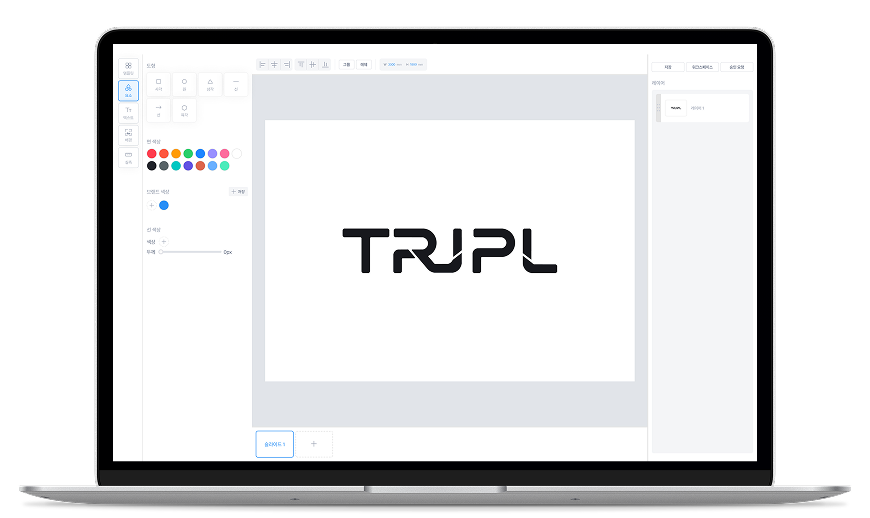
STEP 01 - 현장 사진 업로드
실제 설치 장소를 촬영해 업로드하세요.
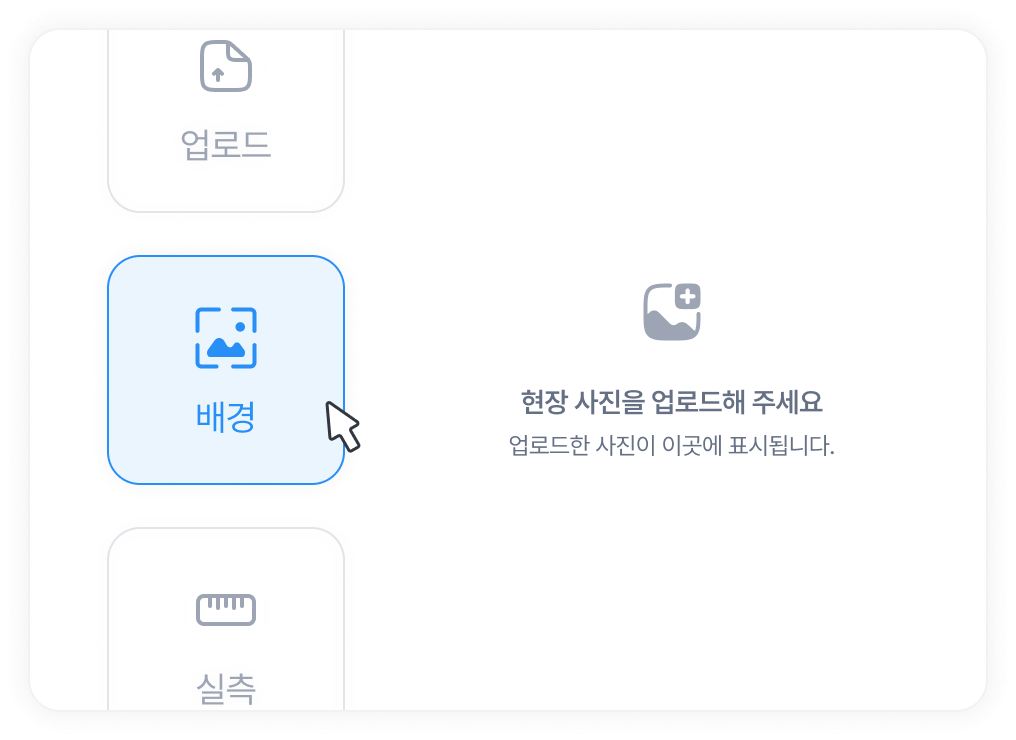
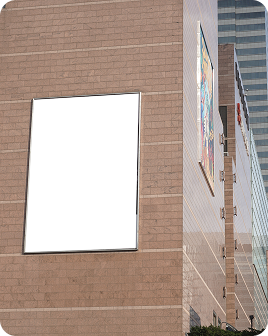
에디터를 실행한 후 좌측 패널에서 배경 탭을 선택합니다. 간판이 설치될 건물 외벽, 유리면, 실내 벽 등을 정면에서 촬영하여 업로드하면 해당 사진이 캔버스 배경으로 적용됩니다.
정면 촬영 권장
기울어지거나 왜곡된 사진은 시뮬레이션 결과가 달라질 수 있습니다.
밝은 환경에서 촬영
어두운 사진은 색상과 디자인 확인이 어려울 수 있습니다.
고해상도 이미지 업로드 (JPG, PNG 형식 지원)
해상도가 높을수록 더욱 정확한 시뮬레이션 결과를 확인할 수 있습니다.
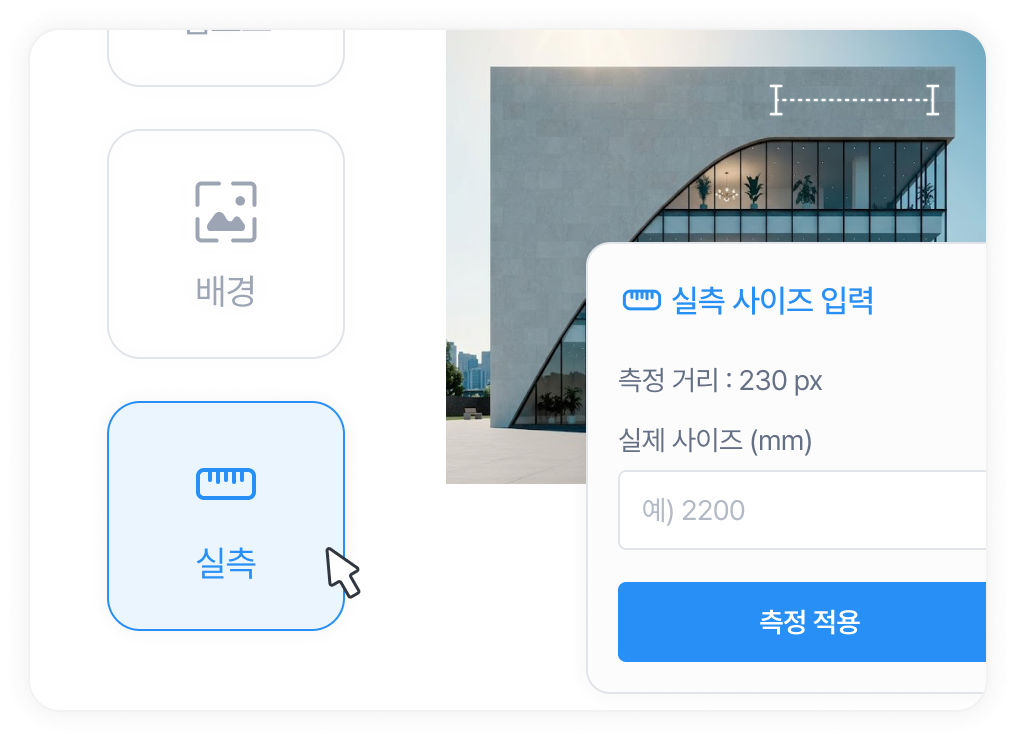
STEP 02 - 실측 사이즈 입력
실측 사이즈를 입력하여 캔버스 축적을 맞춰보세요.
좌측 패널에서 실측 탭을 선택하고 측정 시작을 클릭합니다. 사진 위에서 치수를 알고 있는 두 지점(시작점/끝점)을 클릭한 후, 실제 측정값(mm)을 입력하면 캔버스 전체의 축척이 자동으로 계산됩니다.
기준선 선택
창문, 출입문 등 실제 크기를 정확히 알고 있는 기준선을 선택하면 정확도가 높아집니다.
사이즈 입력
가로·세로 크기를 mm 단위로 입력해 주세요.
축적 설정 완료
축적이 설정되면 모든 시안 요소의 크기가 mm 단위로 표시됩니다.
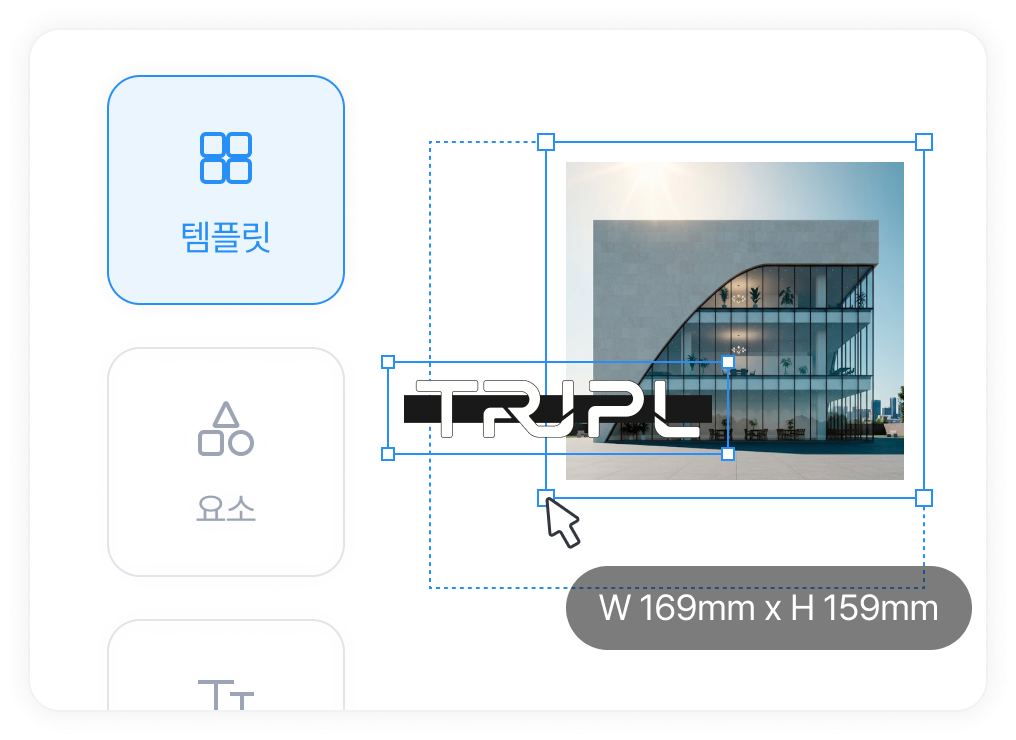
STEP 03 - 시안 배치 및 확인
시안을 현장 사진 위에 얹어 실사이즈로 확인하세요.
좌측 템플릿 탭에서 브랜드와 지점을 선택하면 등록된 시안 목록이 표시됩니다. 원하는 시안을 클릭하면 캔버스에 배치되며, 크기/위치를 조정해 실제 설치 위치와 일치시켜 최종 이미지를 확인합니다.
시안 배치
드래그해 위치를 옮기고, 모서리 핸들로 크기를 자유롭게 조절해 보세요.
예상 견적 확인
입력된 사이즈를 기준으로 예상 견적이 자동 산출됩니다.
저장 및 관리
PNG 저장 또는 슬라이드 추가로 시안을 관리할 수 있습니다.
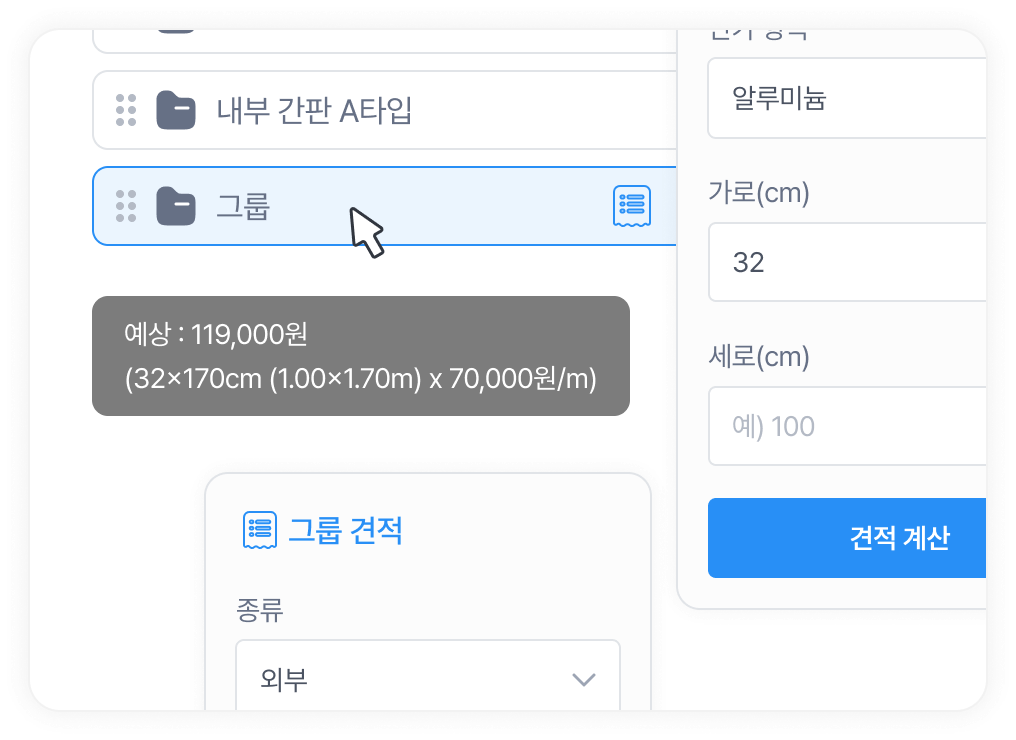
STEP 04 - 그룹별 견적 확인
원하는 레이어를 선택하여 견적을 받아보세요.
우측 레이어 탭에서 원하는 레이어들을 선택하시면, 상단의 그룹 버튼을 통해 레이어들을 그룹화 할 수 있습니다. 전체 견적 뿐만 아니라, 원하는 그룹별 견적을 받아보세요.
레이어 선택
원하는 항목만 선택하여 개별 면적을 확인할 수 있습니다.
레이어 그룹화
여러 레이어를 하나의 그룹으로 관리할 수 있습니다.
그룹별 견적 확인
필요한 항목만 구분하여 견적을 받아보세요.

지금 바로 시뮬레이션을
무료로 시작해 보세요
현장 사진 한 장으로 실제 설치될 간판을 미리 확인하세요.
정확한 실측과 브랜드 시안으로 실패 없는 간판 제작을 경험합니다.


자주 묻는 질문
JPG, PNG 형식의 이미지를 업로드할 수 있습니다. 해상도가 높을수록 더 정확한 시뮬레이션 결과를 확인할 수 있습니다.
실측 탭에서 ‘측정 시작’을 누른 뒤, 실제 크기를 알고 있는 두 지점을 클릭하고 측정값(mm)을 입력하면 캔버스 전체의 축척이 자동으로 계산됩니다.
템플릿 탭에서 브랜드와 지점을 먼저 선택했는지 확인해 주세요. 등록된 시안이 없는 경우, 본사에 시안 등록을 요청하시면 목록에 표시됩니다.